Domain solospiel.de kaufen?
Wir ziehen mit dem Projekt
solospiel.de um.
Sind Sie am Kauf der Domain
solospiel.de interessiert?
domain@kv-gmbh.de · 0541-91531010
Domain solospiel.de kaufen?
Wie wechsle ich die SSD beim HP Envy 13 AH1XXX?
Um die SSD beim HP Envy 13 AH1XXX zu wechseln, müssen Sie zuerst das Gehäuse öffnen. Dazu entfernen Sie die Schrauben auf der Rückseite des Laptops und lösen vorsichtig das Gehäuse. Anschließend finden Sie die SSD, die in einem Steckplatz oder mit Schrauben befestigt sein kann. Entfernen Sie die SSD vorsichtig und ersetzen Sie sie durch eine neue. **
Wie kann ich einen HP Laptop mit einer SSD aufrüsten?
Um einen HP Laptop mit einer SSD aufzurüsten, müssen Sie zuerst die richtige SSD für Ihr Modell auswählen. Überprüfen Sie die Spezifikationen Ihres Laptops, um sicherzustellen, dass er mit einer SSD kompatibel ist. Sobald Sie die SSD haben, müssen Sie den Laptop öffnen, die alte Festplatte entfernen und die SSD anschließen. Anschließend müssen Sie das Betriebssystem auf die SSD übertragen oder neu installieren und Ihre Daten von der alten Festplatte auf die SSD übertragen. **
Ähnliche Suchbegriffe für HP---SSD
Top-Angebote
Produkte zum Begriff HP---SSD:
-
Die Spielkartei: Wahrnehmung - Konzentration - EntspannungWahrnehmung Ist Unser Schlüssel Zur Welt. Hier Lernen Kinder Auf Ihre Umwelt Zuzugehen Und Auf Sich Selbst Zu Achten. Sie Trainieren Ihre Aufmerksamkeit Und Können Ihre Faszination Für Neues Intensiv Erleben. Konzentration Und Entspannung Sind Zwei...14,95 €*Versand: 0,00 €Sichere Weiterleitung zum Anbieter
-
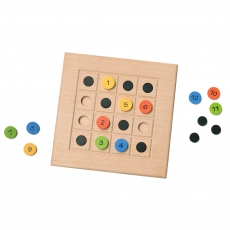
Gerhards Spiel Sisal - alles in bunter Ordnung? - Solospiel 289538Alles in bunter Ordnung? Bunte Teppiche für die Königin sind gefragt, mit immer neuen Mustern sollen sie ausgelegt werden. In den ... 1 x Sisal - alles in bunter Ordnung? - Solospiel - deutsch Sprache: deutsche Version Anleitung in: Typ31,49 €*Versand: 4,90 €Sichere Weiterleitung zum Anbieter
-
DC Comics Funkoverse Strategie-SpielTritt im ultimativen Pop! Kampf an. Kombiniere deine Lieblingsfiguren und tritt in vier spannungsgeladenen Spielszenarien gegen deine Gegner an. Bewege dich durch denkwürdige Schauplätze - Die Straßen von Gotham City oder Das Versteck The Jokers - und nutz29,99 €*Versand: 5,95 €Sichere Weiterleitung zum Anbieter
-
Spiel und Spaß: Secret Pocket - EntwicklungsspielSecret Pocket ist ein sensorisch-motorisches Entwicklungsspiel für die Kleinen. Die Kleinen müssen die Formen auf den Karten durch Berührung erraten und dann ihr eigenes Bild erstellen. Diese Aufgabe wird auch der Gegner haben. Wer mehr Fantasie und Konzentrationsfähigkeit hat, kann der Gewinner sein! Was versteckt sich jetzt im geheimen Sack? Dreht die Karten um, findet die Form und vervollständigt das Puzzle. In diesem Spiel brauchen Sie sowohl Ihre Sinne als auch Ihre Vorstellungskraft! Die Schachtel enthält 2 Formen zum Lösen, einen Fisch und ein Boot. Spielzeit: 15-20 Minuten. Verpackungsmaße: 7 x 30 x 40 cm.16,49 €*Versand: 5,99 €Sichere Weiterleitung zum Anbieter



-
Welche SSD kann ich in meinen HP 350 G2 P5T09ES einbauen?
Der HP 350 G2 P5T09ES unterstützt den Einbau einer 2,5-Zoll-SATA-SSD. Sie können also jede beliebige 2,5-Zoll-SATA-SSD in das Gerät einbauen. Es ist jedoch wichtig sicherzustellen, dass die Kapazität der SSD Ihren Anforderungen entspricht und dass Sie den richtigen Formfaktor wählen. **
-
Wie kann ich eine SSD in einen HP Pavilion Desktop einbauen?
Um eine SSD in einen HP Pavilion Desktop einzubauen, müssen Sie zuerst das Gehäuse öffnen und den freien 2,5-Zoll- oder 3,5-Zoll-Festplattenschacht finden. Entfernen Sie die vorhandene Festplatte oder SSD und befestigen Sie die neue SSD mit den mitgelieferten Schrauben. Schließen Sie dann die SSD an den SATA-Anschluss auf dem Motherboard an und schließen Sie das Gehäuse wieder. **
-
Warum wird die neue SSD im HP 205 G G5 nicht erkannt?
Es gibt mehrere mögliche Gründe, warum die neue SSD im HP 205 G G5 nicht erkannt wird. Es könnte sein, dass die SSD nicht korrekt angeschlossen ist oder dass sie nicht mit dem Motherboard kompatibel ist. Es ist auch möglich, dass die SSD nicht richtig formatiert ist oder dass ein Treiberproblem vorliegt. Es wäre ratsam, die Verbindung und Kompatibilität zu überprüfen und sicherzustellen, dass die SSD ordnungsgemäß formatiert und mit den richtigen Treibern installiert ist. **
-
Wie wechsle ich die SSD und die Festplatte beim HP Pavilion 17 ab440ng?
Um die SSD und die Festplatte beim HP Pavilion 17 ab440ng zu wechseln, müssen Sie das Gerät zunächst ausschalten und den Akku entfernen. Dann müssen Sie die Abdeckung auf der Unterseite des Laptops entfernen, um Zugang zu den Laufwerken zu erhalten. Lösen Sie die Schrauben, die die SSD und die Festplatte halten, und ziehen Sie sie vorsichtig heraus. Setzen Sie dann die neuen Laufwerke ein und befestigen Sie sie mit den Schrauben. Schließen Sie die Abdeckung wieder an und setzen Sie den Akku ein, bevor Sie den Laptop wieder einschalten. **

Auf welchem Laptop läuft das Spiel HP?
Das Spiel "HP" läuft auf verschiedenen Laptops, solange die Systemanforderungen erfüllt sind. Es ist wichtig, dass der Laptop über ausreichend Prozessorleistung, Arbeitsspeicher und Grafikkapazität verfügt, um das Spiel reibungslos ausführen zu können. Es empfiehlt sich, die spezifischen Systemanforderungen des Spiels zu überprüfen und sicherzustellen, dass der Laptop diese erfüllt. **
Was bringt eine SSD im Spiel?
Eine SSD im Spiel bringt eine deutlich verbesserte Ladezeit und Performance, da sie im Vergleich zu herkömmlichen Festplatten wesentlich schneller ist. Dadurch können Spiele schneller geladen werden und es gibt weniger Verzögerungen während des Spielens. Zudem können Spiele mit einer SSD flüssiger laufen und es kommt zu weniger Rucklern oder Stottern. Die SSD ermöglicht auch ein schnelleres Starten des Spiels und verkürzt die Wartezeiten zwischen den Levels. Insgesamt sorgt eine SSD im Spiel für ein insgesamt besseres Spielerlebnis. **
Top-Angebote
Produkte zum Begriff HP---SSD:
-
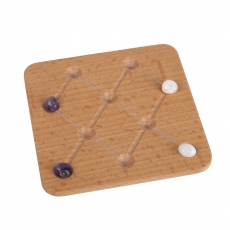
Gerhards Spiel Bloccato - Ganz schön knifflig - Solospiel 289537Ganz schön knifflig: In 18 Zügen sollen die kleinen Halbedelsteine zum jeweils anderen Startfeld gebracht werden. Gezogen wird in ... 1 x Bloccato - Ganz schön knifflig - Solospiel - deutsch Sprache: deutsche Version Anleitung in: Typ: Br9,00 €*Versand: 4,90 €Sichere Weiterleitung zum Anbieter
-
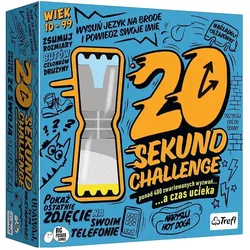
Trefl Spiel 20-Sekunden-HerausforderungZwei Teams, ein Juror, über 400 verrückte Herausforderungen und nur 20 Sekunden zum Überleben! In 20 Second Challenge haben die Spieler die Möglichkeit, ihre Fähigkeiten zu testen, indem sie eine Reihe herausfordernder, überraschender und verrückter Aufgaben erfüllen. Je schneller Sie eine Herausforderung meistern, desto weniger Zeit lassen Sie Ihren Gegnern. Es ist ein Partyspiel, das Sie laut zum Lachen bringen wird! Lieferumfang: - 222 doppelseitige Herausforderungskarten - 2 Hilfekarten - Sanduhr - Anleitung Spieldauer: 20 Minuten.26,08 €*Versand: 3,00 €Sichere Weiterleitung zum Anbieter
-
Die Spielkartei: Wahrnehmung - Konzentration - EntspannungWahrnehmung Ist Unser Schlüssel Zur Welt. Hier Lernen Kinder Auf Ihre Umwelt Zuzugehen Und Auf Sich Selbst Zu Achten. Sie Trainieren Ihre Aufmerksamkeit Und Können Ihre Faszination Für Neues Intensiv Erleben. Konzentration Und Entspannung Sind Zwei...14,95 €*Versand: 0,00 €Sichere Weiterleitung zum Anbieter
-
Gerhards Spiel Sisal - alles in bunter Ordnung? - Solospiel 289538Alles in bunter Ordnung? Bunte Teppiche für die Königin sind gefragt, mit immer neuen Mustern sollen sie ausgelegt werden. In den ... 1 x Sisal - alles in bunter Ordnung? - Solospiel - deutsch Sprache: deutsche Version Anleitung in: Typ31,49 €*Versand: 4,90 €Sichere Weiterleitung zum Anbieter
-
Wie wechsle ich die SSD beim HP Envy 13 AH1XXX?
Um die SSD beim HP Envy 13 AH1XXX zu wechseln, müssen Sie zuerst das Gehäuse öffnen. Dazu entfernen Sie die Schrauben auf der Rückseite des Laptops und lösen vorsichtig das Gehäuse. Anschließend finden Sie die SSD, die in einem Steckplatz oder mit Schrauben befestigt sein kann. Entfernen Sie die SSD vorsichtig und ersetzen Sie sie durch eine neue. **
-
Wie kann ich einen HP Laptop mit einer SSD aufrüsten?
Um einen HP Laptop mit einer SSD aufzurüsten, müssen Sie zuerst die richtige SSD für Ihr Modell auswählen. Überprüfen Sie die Spezifikationen Ihres Laptops, um sicherzustellen, dass er mit einer SSD kompatibel ist. Sobald Sie die SSD haben, müssen Sie den Laptop öffnen, die alte Festplatte entfernen und die SSD anschließen. Anschließend müssen Sie das Betriebssystem auf die SSD übertragen oder neu installieren und Ihre Daten von der alten Festplatte auf die SSD übertragen. **
-
Welche SSD kann ich in meinen HP 350 G2 P5T09ES einbauen?
Der HP 350 G2 P5T09ES unterstützt den Einbau einer 2,5-Zoll-SATA-SSD. Sie können also jede beliebige 2,5-Zoll-SATA-SSD in das Gerät einbauen. Es ist jedoch wichtig sicherzustellen, dass die Kapazität der SSD Ihren Anforderungen entspricht und dass Sie den richtigen Formfaktor wählen. **
-
Wie kann ich eine SSD in einen HP Pavilion Desktop einbauen?
Um eine SSD in einen HP Pavilion Desktop einzubauen, müssen Sie zuerst das Gehäuse öffnen und den freien 2,5-Zoll- oder 3,5-Zoll-Festplattenschacht finden. Entfernen Sie die vorhandene Festplatte oder SSD und befestigen Sie die neue SSD mit den mitgelieferten Schrauben. Schließen Sie dann die SSD an den SATA-Anschluss auf dem Motherboard an und schließen Sie das Gehäuse wieder. **
Ähnliche Suchbegriffe für HP---SSD
-
DC Comics Funkoverse Strategie-SpielTritt im ultimativen Pop! Kampf an. Kombiniere deine Lieblingsfiguren und tritt in vier spannungsgeladenen Spielszenarien gegen deine Gegner an. Bewege dich durch denkwürdige Schauplätze - Die Straßen von Gotham City oder Das Versteck The Jokers - und nutz29,99 €*Versand: 5,95 €Sichere Weiterleitung zum Anbieter
-
Spiel und Spaß: Secret Pocket - EntwicklungsspielSecret Pocket ist ein sensorisch-motorisches Entwicklungsspiel für die Kleinen. Die Kleinen müssen die Formen auf den Karten durch Berührung erraten und dann ihr eigenes Bild erstellen. Diese Aufgabe wird auch der Gegner haben. Wer mehr Fantasie und Konzentrationsfähigkeit hat, kann der Gewinner sein! Was versteckt sich jetzt im geheimen Sack? Dreht die Karten um, findet die Form und vervollständigt das Puzzle. In diesem Spiel brauchen Sie sowohl Ihre Sinne als auch Ihre Vorstellungskraft! Die Schachtel enthält 2 Formen zum Lösen, einen Fisch und ein Boot. Spielzeit: 15-20 Minuten. Verpackungsmaße: 7 x 30 x 40 cm.16,49 €*Versand: 5,99 €Sichere Weiterleitung zum Anbieter
-
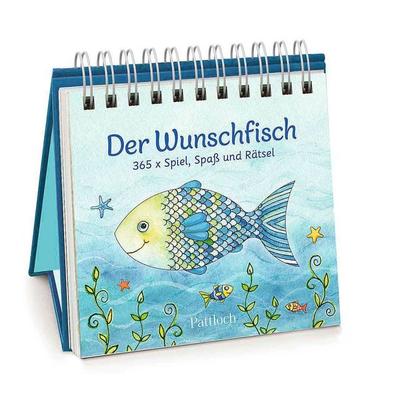
Der Wunschfisch. 365x Spiel, Spaß & RätselDer Wunschfisch Zur Erstkommunion Der Zauberhafte Immerwährende Wunschfisch-kalender Für Neugierige Kinder Ab 8 Jahren Bietet Spiel, Spaß Und Rätsel Zur Kommunion Für Jeden Tag. Tag Für Tag Bietet Der Wunschfisch-kalender Zum Aufstellen Tolle...13,00 €*Versand: 0,00 €Sichere Weiterleitung zum Anbieter
-
Schott Spiel Spaß Spielbuch Sopran 1Schott Spiel Und Spaß Mit Der Blockflöte Spielbuch 1: 54 Lieder arrangiert für 1-3 Sopranblockflöten, mit Texten und Akkorden, mit Klavierbegleitung, für barocke Griffweise, leichter Schwierigkeitsgrad, Neuausgabe, herausgegeben von Gudrun Heyens und Gerhard Engel, ISBN 9783795747039, ISMN 9790001190732, ED 21553, 23 x 30,5 cm, 40 / 20 Seiten14,50 €*Versand: 2,99 €Sichere Weiterleitung zum Anbieter
-
Warum wird die neue SSD im HP 205 G G5 nicht erkannt?
Es gibt mehrere mögliche Gründe, warum die neue SSD im HP 205 G G5 nicht erkannt wird. Es könnte sein, dass die SSD nicht korrekt angeschlossen ist oder dass sie nicht mit dem Motherboard kompatibel ist. Es ist auch möglich, dass die SSD nicht richtig formatiert ist oder dass ein Treiberproblem vorliegt. Es wäre ratsam, die Verbindung und Kompatibilität zu überprüfen und sicherzustellen, dass die SSD ordnungsgemäß formatiert und mit den richtigen Treibern installiert ist. **
-
Wie wechsle ich die SSD und die Festplatte beim HP Pavilion 17 ab440ng?
Um die SSD und die Festplatte beim HP Pavilion 17 ab440ng zu wechseln, müssen Sie das Gerät zunächst ausschalten und den Akku entfernen. Dann müssen Sie die Abdeckung auf der Unterseite des Laptops entfernen, um Zugang zu den Laufwerken zu erhalten. Lösen Sie die Schrauben, die die SSD und die Festplatte halten, und ziehen Sie sie vorsichtig heraus. Setzen Sie dann die neuen Laufwerke ein und befestigen Sie sie mit den Schrauben. Schließen Sie die Abdeckung wieder an und setzen Sie den Akku ein, bevor Sie den Laptop wieder einschalten. **
-
Auf welchem Laptop läuft das Spiel HP?
Das Spiel "HP" läuft auf verschiedenen Laptops, solange die Systemanforderungen erfüllt sind. Es ist wichtig, dass der Laptop über ausreichend Prozessorleistung, Arbeitsspeicher und Grafikkapazität verfügt, um das Spiel reibungslos ausführen zu können. Es empfiehlt sich, die spezifischen Systemanforderungen des Spiels zu überprüfen und sicherzustellen, dass der Laptop diese erfüllt. **
-
Was bringt eine SSD im Spiel?
Eine SSD im Spiel bringt eine deutlich verbesserte Ladezeit und Performance, da sie im Vergleich zu herkömmlichen Festplatten wesentlich schneller ist. Dadurch können Spiele schneller geladen werden und es gibt weniger Verzögerungen während des Spielens. Zudem können Spiele mit einer SSD flüssiger laufen und es kommt zu weniger Rucklern oder Stottern. Die SSD ermöglicht auch ein schnelleres Starten des Spiels und verkürzt die Wartezeiten zwischen den Levels. Insgesamt sorgt eine SSD im Spiel für ein insgesamt besseres Spielerlebnis. **
* Alle Preise verstehen sich inklusive der gesetzlichen Mehrwertsteuer und ggf. zuzüglich Versandkosten. Die Angebotsinformationen basieren auf den Angaben des jeweiligen Shops und werden über automatisierte Prozesse aktualisiert. Eine Aktualisierung in Echtzeit findet nicht statt, so dass es im Einzelfall zu Abweichungen kommen kann. ** Hinweis: Teile dieses Inhalts wurden von KI erstellt.